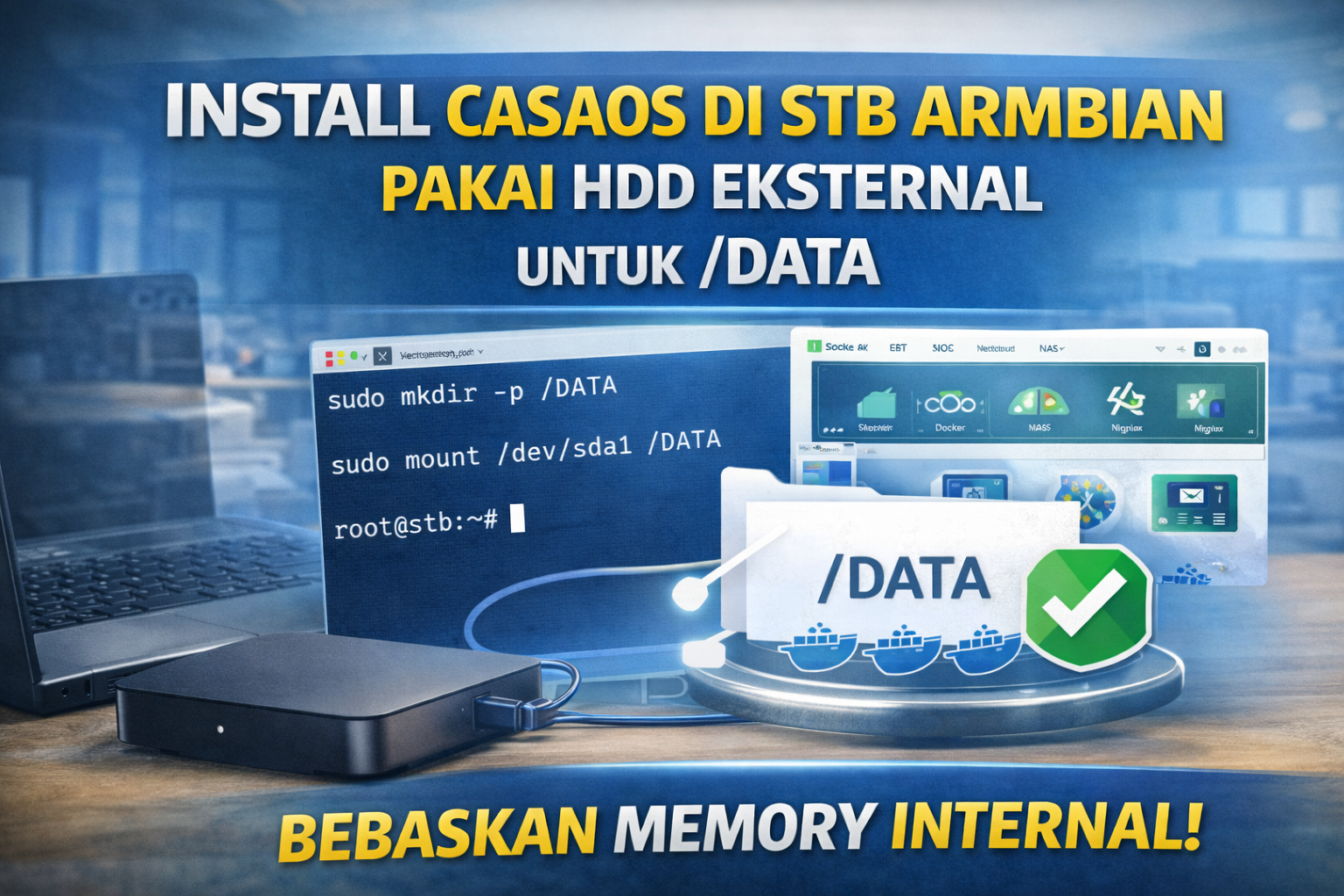

Buat pengguna STB bekas yang dijadikan server pribadi dengan Armbian, salah satu kendala yang paling sering muncul adalah kapasitas penyimpanan internal yang sangat terbatas. Banyak STB hanya menyediakan ruang sekitar beberapa gigabyte, sehingga cepat penuh ketika mulai memasang aplikasi server, terutama yang berbasis Docker.
Di sisi lain, CasaOS memang mendukung pemasangan di sistem Linux seperti Debian, Ubuntu, Raspberry Pi OS, dan juga Armbian melalui script instalasi resmi. Selain itu, banyak template aplikasi CasaOS menggunakan direktori penyimpanan di bawah /DATA/AppData/..., sehingga akan jauh lebih aman jika sejak awal kita menyiapkan storage eksternal sebagai lokasi data utama.
Kalau kamu punya hard disk eksternal yang sudah tidak terpakai, perangkat itu bisa dimanfaatkan sebagai tempat penyimpanan utama untuk CasaOS dan data aplikasinya. Dengan cara ini, sistem Armbian tetap berjalan di storage internal STB, tetapi data aplikasi, container, dan file kerja akan lebih leluasa disimpan di HDD eksternal. Untuk kasus yang sudah terlanjur install CasaOS di internal storage, cara paling bersih adalah uninstall CasaOS dulu, lalu pasang ulang setelah HDD eksternal dimount ke /DATA. CasaOS sendiri juga menyediakan panduan resmi untuk reinstall bersih dan panduan terpisah untuk memindahkan data Docker ke storage lain.
Kenapa harus pakai /DATA?
Secara praktik, CasaOS banyak memetakan data aplikasi ke path seperti /DATA/AppData/.... Di sisi lain, ada laporan bug resmi yang menunjukkan bahwa ketika mount ke /DATA bermasalah, aplikasi dapat kembali membuat data default baru. Ini menunjukkan bahwa /DATA memang menjadi lokasi penting dalam mekanisme penyimpanan CasaOS.
Karena itu, solusi paling aman untuk STB ber-storage kecil adalah:
- Armbian tetap di internal/eMMC/SD card
- HDD eksternal dimount ke
/DATA - baru setelah itu CasaOS diinstal
Persiapan Sebelum Install
Sebelum mulai, pastikan beberapa hal berikut sudah siap:
- STB sudah terpasang Armbian
- HDD/SSD eksternal sudah terhubung ke STB
- Akses SSH ke perangkat sudah tersedia
- HDD eksternal sebaiknya sudah diformat ext4
Format ext4 lebih disarankan untuk lingkungan Linux dan Docker karena lebih stabil untuk permission, ownership, dan bind mount. Untuk server rumahan berbasis Armbian, format ini adalah pilihan paling aman.
Langkah-Langkah Install CasaOS di HDD Eksternal
1. Cek disk yang terdeteksi
Masuk ke STB lewat SSH, lalu jalankan:
lsblk -f
Perintah ini akan menampilkan daftar disk, partisi, filesystem, dan UUID. Cari HDD eksternal milikmu. Biasanya akan terlihat sebagai sesuatu seperti:
sda
└─sda1   ext4   DATAHDD   xxxxxxxx-xxxx-xxxx-xxxx-xxxxxxxxxxxx
Catat nama partisinya, misalnya /dev/sda1, dan kalau ada, catat juga UUID-nya.
2. Buat folder mount /DATA
Buat mount point yang akan dipakai CasaOS:
sudo mkdir -p /DATA
Folder ini akan menjadi lokasi utama penyimpanan data aplikasi.
3. Mount HDD eksternal ke /DATA
Mount partisi HDD ke /DATA:
sudo mount /dev/sda1 /DATA
Ganti /dev/sda1 sesuai partisi HDD kamu.
Setelah itu, cek apakah sudah berhasil:
df -h
Kalau berhasil, kamu akan melihat HDD eksternal ter-mount di /DATA.
4. Atur agar mount otomatis saat boot
Supaya setelah reboot HDD tetap otomatis terbaca di /DATA, tambahkan entri ke file /etc/fstab.
Buka UUID partisi lagi kalau perlu:
lsblk -f
Lalu edit file fstab:
sudo nano /etc/fstab
Tambahkan baris seperti ini:
UUID=xxxxxxxx-xxxx-xxxx-xxxx-xxxxxxxxxxxx /DATA ext4 defaults,nofail 0 2
Ganti UUID dengan UUID HDD kamu.
Simpan, lalu uji konfigurasi tanpa reboot:
sudo mount -a
Kalau tidak muncul error, berarti konfigurasi sudah benar.
5. Pastikan /DATA benar-benar aktif
Sebelum install CasaOS, cek sekali lagi:
df -h /DATA
Kalau hasilnya menunjukkan kapasitas HDD eksternal, berarti sudah benar. Langkah ini penting karena CasaOS sebaiknya dipasang setelah /DATA aktif.
6. Install CasaOS
CasaOS menyediakan instalasi resmi dengan one-line command, dan Armbian termasuk sistem yang didukung oleh komunitas CasaOS.
Jalankan:
curl -fsSL https://get.casaos.io | sudo bash
Alternatif lain:
wget -qO- https://get.casaos.io | sudo bash
Ini adalah perintah instalasi resmi dari CasaOS.
7. Akses dashboard CasaOS
Setelah proses instalasi selesai, CasaOS biasanya bisa diakses dari browser melalui alamat IP perangkat, misalnya:
http://192.168.1.100
Gunakan IP STB kamu sendiri. Setelah masuk ke dashboard, data aplikasi CasaOS pada umumnya akan mengikuti struktur penyimpanan di bawah /DATA, terutama untuk app template yang memakai bind mount /DATA/AppData/....
Cara untuk yang Sudah Terlanjur Install CasaOS
Kalau CasaOS sudah terpasang lebih dulu di storage internal STB, ada dua pilihan.
Opsi 1 — Cara paling aman: uninstall lalu install ulang
Ini yang paling direkomendasikan untuk pengguna STB dengan storage kecil.
CasaOS sendiri menampilkan langkah reinstall bersih dengan:
sudo casaos-uninstall
curl -fsSL https://get.casaos.io | sudo bash
Jadi urutannya seperti ini:
- uninstall CasaOS
- mount HDD ke
/DATA - cek
/DATAsudah aktif - install ulang CasaOS
Panduan reinstall bersih ini juga muncul di wiki resmi CasaOS.
Opsi 2 — Pindahkan data Docker ke HDD eksternal
Kalau tidak ingin install ulang, CasaOS punya panduan resmi untuk memindahkan lokasi Docker images dan volumes ke storage lain dengan mengubah parameter --data-root pada service Docker. Namun, wiki CasaOS juga mengingatkan bahwa metode ini punya risiko: saat Docker di-upgrade, file service bisa kembali ke pengaturan default sehingga lokasi data harus dicek ulang.
Secara ringkas, langkah resminya adalah:
sudo systemctl stop casaos*.service
sudo systemctl stop docker.*
sudo mkdir -p /path/baru/docker-data
Lalu edit file:
sudo nano /lib/systemd/system/docker.service
Ubah baris ExecStart= menjadi memakai --data-root, misalnya:
ExecStart=/usr/bin/dockerd -H fd:// --containerd=/run/containerd/containerd.sock --data-root /DATA/docker
Setelah itu salin data lama:
sudo rsync -avxP /var/lib/docker/ /DATA/docker
sudo reboot
Langkah ini sesuai dengan panduan resmi CasaOS untuk memindahkan Docker ke storage lain.
Untuk pengguna pemula, opsi uninstall lalu install ulang biasanya lebih mudah dan lebih minim risiko.
Tips Penting
Gunakan ext4, bukan filesystem sembarang
Untuk server Linux kecil seperti STB + Armbian, ext4 paling aman dipakai untuk HDD eksternal. Ini penting agar container, permission file, dan bind mount berjalan normal.
Jangan install CasaOS dulu sebelum /DATA siap
Kalau CasaOS dipasang dulu sebelum HDD dimount ke /DATA, ada kemungkinan sebagian data awal terlanjur tersimpan di internal storage. Akibatnya ruang internal cepat habis.
Cek mount setelah reboot
Sesudah perangkat restart, selalu cek lagi:
df -h
dan
mount | grep /DATA
Supaya kamu yakin HDD eksternal tetap terbaca di /DATA.
Penutup
Menggunakan HDD eksternal sebagai lokasi /DATA adalah solusi yang sangat cocok untuk STB bekas dengan Armbian yang punya storage internal kecil. Dengan cara ini, CasaOS tetap bisa dipakai dengan nyaman untuk menjalankan berbagai aplikasi server tanpa cepat kehabisan ruang.
Kalau kamu belum install CasaOS, metode terbaik adalah:
- format HDD ke ext4
- mount HDD ke
/DATA - set auto-mount di
/etc/fstab - baru install CasaOS
Kalau kamu sudah terlanjur install, kamu bisa pilih antara uninstall lalu install ulang atau memindahkan data Docker ke HDD eksternal sesuai panduan resmi CasaOSru baru ini saya menggunakan stb bekas yang saya install untuk sever pribadi dengan armbian, namun masalahnya jika saya menginstall aplikasi seperti casa os terkendala dengan penyimpanan internalnya yang terbatas hanya 6Gb sedangkan untuk aplikasi aplikasi sever diperlukan strorage yang besar, kebetulan saya mempunya hardisk eksternal yang tidak terpakai, akhirnya saya menggunkan itu untuk menjadi tempat casa os, dan nanti semu aplikasi di casa os akan terinstal di hdd eksternal. bagi yang sudah terlajur menginstall casa os di stb cara ini bisa dipakai dengan cara mengunistall terlebih dahulu casa osnya, kemudian sebelum masuk pastikan hdd sudah di format dalam bentuk ext4. baik berikut caranya :
To install CasaOS on Armbian using an external disk for data, mount the external drive to /DATA before running the installation script. CasaOS automatically detects a /DATA mount point and uses it for storage, saving precious internal storage. The core system installs on Armbian, but user data and Docker containers move to the drive.
Prerequisites
- Armbian installed (eMMC or SD card).
- External Disk (USB HDD/SSD) connected.
- SSH access to your Armbian device.
Step-by-Step Installation
- Mount External Disk to
/DATA- Find your disk UUID:
lsblk -f - Create a mount point:
mkdir -p /DATA - Mount the disk (replace
/dev/sdX1with your drive identifier):mount /dev/sdX1 /DATA - Optional: Add to
/etc/fstabfor automatic mounting on boot.
- Find your disk UUID:
- Install CasaOS
Run the official installation script:bashcurl -fsSL https://get.casaos.io | sudo bash - Verify Setup
Once installed, CasaOS will use the/DATAdirectory on your external disk for all application data and storage management. - Access the Dashboard
Open the provided IP address in your web browser, as shown in the terminal output.
Tips
- Ensure the disk is formatted as ext4 or NTFS for compatibility.
- If you already installed CasaOS, you can move
/var/lib/casaosto your external drive and symlink it to/DATAto free up internal space.